Debian13安装与配置
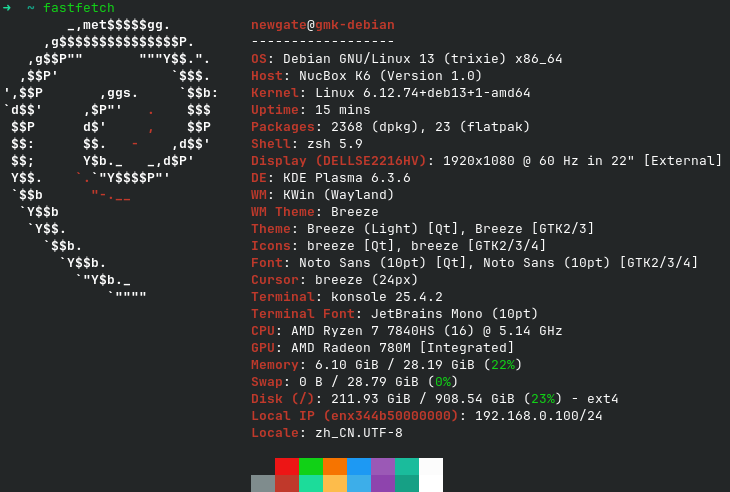
一、前期准备
- 准备Linux的ladder环境,包括软件包和订阅地址,避免系统安装后部分网页无法访问或者打开缓慢影响操作的情况
- 以下配置只在AMD+核显机器上进行过验证,不涉及NVIDIA的显卡驱动,关于NVIDIA显卡驱动的配置请自行搜索解决
二、优先设置
镜像源
修改系统的镜像源为清华镜像源,编辑/etc/apt/sources.list文件
# 默认注释了源码镜像以提高 apt update 速度,如有需要可自行取消注释
deb https://mirrors.tuna.tsinghua.edu.cn/debian/ trixie main contrib non-free non-free-firmware
# deb-src https://mirrors.tuna.tsinghua.edu.cn/debian/ trixie main contrib non-free non-free-firmware

deb https://mirrors.tuna.tsinghua.edu.cn/debian/ trixie-updates main contrib non-free non-free-firmware
# deb-src https://mirrors.tuna.tsinghua.edu.cn/debian/ trixie-updates main contrib non-free non-free-firmware

deb https://mirrors.tuna.tsinghua.edu.cn/debian/ trixie-backports main contrib non-free non-free-firmware
# deb-src https://mirrors.tuna.tsinghua.edu.cn/debian/ trixie-backports main contrib non-free non-free-firmware

# 以下安全更新软件源包含了官方源与镜像站配置,如有需要可自行修改注释切换
deb https://security.debian.org/debian-security trixie-security main contrib non-free non-free-firmware
# deb-src https://security.debian.org/debian-security trixie-security main contrib non-free non-free-firmware
设置个人用户为管理员
在系统设置-系统-用户中,将个人用户的账户类型修改为管理员,否则后续的很多命令没有权限使用。
ladder
略
基础工具
sudo apt update && sudo apt upgrade -y
sudo apt install zsh git curl fastfetch vim -y
# 在安装基础依赖时,已经安装zsh,执行以下命令,切换系统默认shell为zsh,执行完命令后,可能需要重启终端或系统,如果仍然没有生效,可以在kconsole中修改默认的bash为/usr/bin/zsh
chsh -s $(which zsh)
配置git
git config --global user.name "your_name"
git config --global user.email "your_email"
Oh my zsh
https://github.com/ohmyzsh/ohmyzsh
- 在安装基础依赖时,需确保已经切换终端为zsh
chsh -s $(which zsh)
- 下载自动安装脚本
# 方式一:curl

sh -c "$(curl -fsSL https://raw.githubusercontent.com/ohmyzsh/ohmyzsh/master/tools/install.sh)"

# 方式二:wget

sh -c "$(wget https://raw.githubusercontent.com/ohmyzsh/ohmyzsh/master/tools/install.sh -O -)"

# 方式三:fetch

sh -c "$(fetch -o - https://raw.githubusercontent.com/ohmyzsh/ohmyzsh/master/tools/install.sh)"

# 如果以上三种方式无法下载安装脚本,可能需要使用以下几种方式安装

# 方式一:curl

sh -c "$(curl -fsSL https://install.ohmyz.sh/)"

# 方式二:wget

sh -c "$(wget -O- https://install.ohmyz.sh/)"

# 方式三:fetch

sh -c "$(fetch -o - https://install.ohmyz.sh/)"
- 下载
zsh-autosuggestions和zsh-syntax-highlighting插件
git clone https://github.com/zsh-users/zsh-autosuggestions ${ZSH_CUSTOM:-~/.oh-my-zsh/custom}/plugins/zsh-autosuggestions
git clone https://github.com/zsh-users/zsh-syntax-highlighting.git ${ZSH_CUSTOM:-~/.oh-my-zsh/custom}/plugins/zsh-syntax-highlighting
- 配置插件和一些必要配置
# theme config


# plugin config
plugins=(git z sudo zsh-syntax-highlighting zsh-autosuggestions)

# 添加/usr/sbin到path中
export PATH=$PATH:/usr/sbin

# ladder terminal config
# export https_proxy=http://ip:port http_proxy=http://ip:port all_proxy=socks5://ip:port
三、个人设置
1. 启动图标
个人习惯修改应用程序启动器的默认图标,如没有此需求,可以忽略本步骤。
2. 修改Home目录的默认中文文件夹为英文
在新版本的Debian中,可以在系统设置-系统-会话-位置中,修改默认的Home内目录路径,在修改前,先执行如下命令,创建对应的英文目录
cd ~
mkdir Desktop Download Templates Public Documents Music Pictures Videos
如果上述配置无法实现,可以尝试如下命令
cd ~
mkdir Desktop Download Templates Public Documents Music Pictures Videos
rm -rf 公共 模板 视频 图片 文档 下载 音乐 桌面
xdg-user-dirs-update --set DESKTOP ~/Desktop
xdg-user-dirs-update --set DOWNLOAD ~/Download
xdg-user-dirs-update --set TEMPLATES ~/Templates
xdg-user-dirs-update --set PUBLICSHARE ~/Public
xdg-user-dirs-update --set DOCUMENTS ~/Documents
xdg-user-dirs-update --set MUSIC ~/Music
xdg-user-dirs-update --set PICTURES ~/Pictures
xdg-user-dirs-update --set VIDEOS ~/Videos
3. 取消关机等待时间
在旧版本的Debian中,关机时偶尔会遇到长时间无法关机的情况,可以尝试修改如下文件中的配置,在Debian13中此文件已经不存在,但是没有再遇到过长时间无法关机的情况,因此本章节仅做曾经遇到过的问题的备忘
sudo nano /etc/systemd/user.conf

# 把以下两行取消注释并修改为1s
DefaultTimeoutStartSec=1s
DefaultTimeoutStopSec=1s
4. 修改文件夹默认打开行为
如果文件夹默认为单击打开,不符合个人的使用习惯,可以在系统设置-工作区->常规行为->单击文件或文件夹时->选中中进行修改
5. 修改默认任务切换器
默认的Alt+Tab切换任务时,如果不符合个人使用习惯,可以在如下位置进行修改:系统设置-应用和窗口-窗口管理->任务切换器->获取新任务切换器->搜索并安装Thumbnail Grid->返回任务切换器->主窗口->可视化->下拉列表选择Thumbnail Grid
6. SSH密钥+authorized_keys
ssh-keygen -t ed25519 -C "your_mail@domain.com"
cd ~/.ssh
cat id_ed25519
cat id_ed25519.pub

# 创建远程ssh登陆认证密钥文件,此步骤可选,如果不需要,可以忽略本步骤
# vim ~/.ssh/authorized_keys
7. 环境变量
Fcitx5输入法在现阶段仍然需要配置全局环境变量,否则部分程序无法使用输入法
sudo nano /etc/environment
输入如下内容
# 输入如下内容
INPUT_METHOD=fcitx5
XMODIFIERS=@im=fcitx
GTK_IM_MODULE=fcitx
QT_IM_MODULE=fcitx
8. 安装字体
9. 壁纸
略
10. 打开openssh-server服务
Debian13需要自行安装openssh-server
sudo apt install openssh-server
四、软件列表
Chrome
- 尝试添加Google Chrome的软件源
# 添加Google Chrome软件源
wget -q -O - https://dl.google.com/linux/linux_signing_key.pub | sudo apt-key add -
echo "deb [arch=amd64] http://dl.google.com/linux/chrome/deb/ stable main" | sudo tee /etc/apt/sources.list.d/google-chrome.list

# 安装Chrome
sudo apt update
sudo apt install google-chrome-stable
- 如果步骤1的方式失败,那么访问官网下载deb安装包手动安装
Flatpak
- 安装教程:https://flatpak.org/setup/Debian
- 镜像加速:Flathub 国内镜像的配置方法
- 软件商店:Flathub - 适用于 Linux 的应用
- 菜鸟教程:Linux flatpak 命令 | 菜鸟教程
通过Flatpak安装的软件的desktop文件位置:/var/lib/flatpak/exports/share/applications,如果需要修改启动参数,此信息为参考
Steam
在安装steam前,可以阅读debian.club,检查最新的安装方式教程
flatpak install flathub com.valvesoftware.Steam
安装兼容层,执行下面的命令安装前,可以先查看官方GloriousEggroll/proton-ge-custom仓库,检查最新的安装方式
flatpak install com.valvesoftware.Steam.CompatibilityTool.Proton-GE
其他支持,可选步骤,如果启动后发现Steam没有什么问题,那么下面步骤可以跳过
# 字体支持
sudo apt install fonts-liberation

# 安装 Steam 运行时依赖
sudo apt install python3-apt
Obsidian
flatpak install flathub md.obsidian.Obsidian
LocalSend
flatpak install flathub org.localsend.localsend_app
VLC
flatpak install flathub org.videolan.VLC
Termius
提供通过Flatpak安装的方式做参考,也可以通过官网下载安装
flatpak install flathub com.termius.Termius
微信&QQ
关于微信在4K分辨率下字体偏小的问题,可以参考此文Linux原生版本微信中文输入和字体过小问题解决方案
哔哩哔哩
https://github.com/msojocs/bilibili-linux
io.github.msojocs.bilibili_1.17.6-1_amd64.deb
115浏览器
Motrix
Termius
https://termius.com/download/linux
百度网盘
这里提供山东大学的软件站地址,在这里可以搜索百度网盘的最新deb包,兼容性没有经过验证,慎用!!!
https://mirrors.sdu.edu.cn/spark-store-repository/amd64-store/network/
wget https://mirrors.sdu.edu.cn/spark-store-repository/amd64-store/network/baidunetdisk/baidunetdisk_4.17.8_amd64.deb
FRP
https://github.com/fatedier/frp
云服务器 + frp + nginx实现内网穿透方案说明
Docker
- 准备安装环境
sudo apt install curl vim wget gnupg dpkg apt-transport-https lsb-release ca-certificates
- 添加GPG公钥和apt源
# 第一步
sudo curl -sS https://mirrors.tuna.tsinghua.edu.cn/docker-ce/linux/debian/gpg | gpg --dearmor > /usr/share/keyrings/docker-ce.gpg

# 第二步
sudo nano /etc/apt/sources.list.d/docker.list

# 新增如下镜像源
deb [arch=amd64 signed-by=/usr/share/keyrings/docker-ce.gpg] https://mirrors.tuna.tsinghua.edu.cn/docker-ce/linux/debian bookworm stable
- 安装Docker CE和Docker Compose插件
sudo apt update
sudo apt install docker-ce docker-ce-cli containerd.io docker-compose-plugin
- 检查docker是否安装成功
docker version
- 检查compose是否安装成功
docker compose version
-
编辑docker配置
目前国内可用Docker镜像源汇总 -
重启后才生效
sudo systemctl restart docker
- 设置开机自启
sudo systemctl enable docker
- 添加当前用户到Docker用户组,解决执行docker命令时需要使用sudo的问题
# 将当前用户加入 docker 组
sudo usermod -aG docker $USER  # 将当前用户加入 docker 组
newgrp docker  # 立即刷新用户组权限(临时生效)

# 查看当前用户所属组,确认包含 "docker"
groups

# 注销系统重新登录或重启后权限会永久生效
reboot

# 重启 Docker 服务
sudo systemctl restart docker

# 验证
docker info  # 现在应该能正常显示 Server 信息
Comments